Googleドライブの画面右端が切れる・最大化できないときの直し方|Windows 11のパソコン版
対象:Windows 11/パソコン版Googleドライブ(Drive for desktop) | 実機検証あり
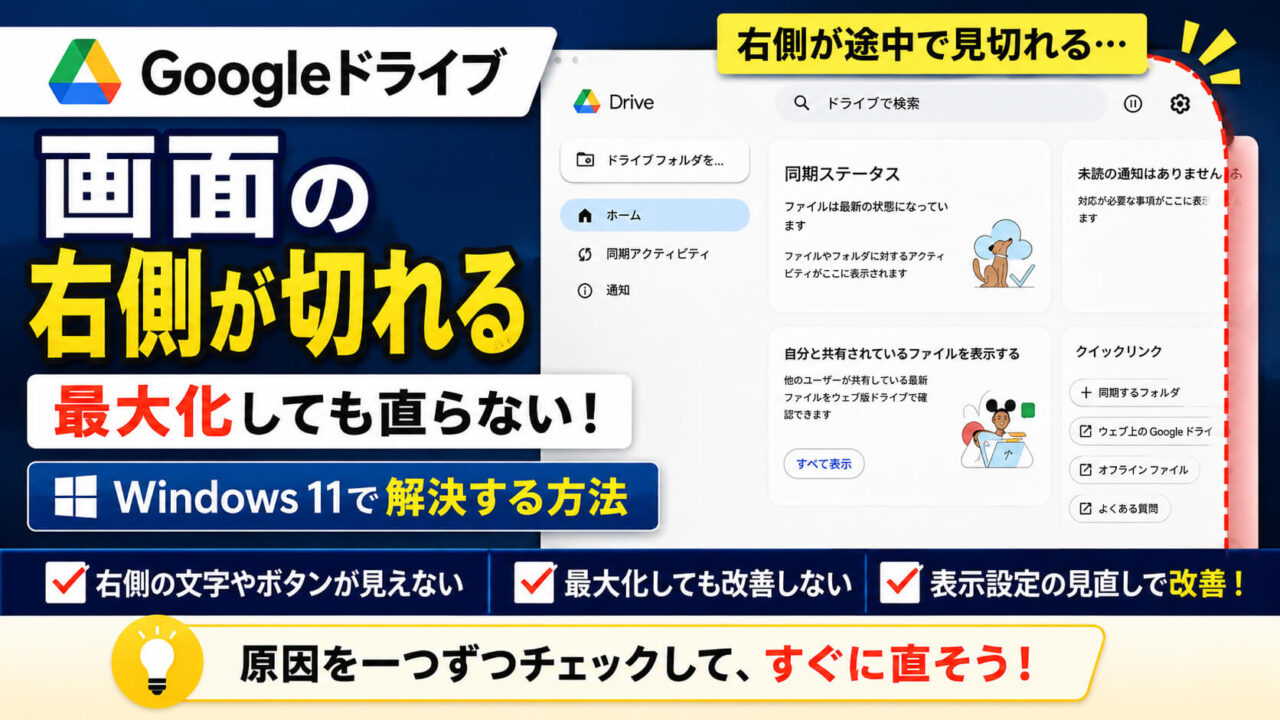
Windows 11でパソコン版Googleドライブ(Drive for desktop)の画面右端が切れる、ウィンドウが画面に収まらない、最大化できない、最大化ボタンがグレーで押せない――そんな状態になっていませんか?
私も実際に同じ状態になり、最初は「解像度がおかしいのでは?」「表示倍率の問題では?」と考えました。ところが、ディスプレイの拡大/縮小を100%にしても直りませんでした。
最終的に原因だったのは、Windows 11で自分が以前変更していた「テキストのサイズ」が125%になっていたことでした。これを100%に戻したところ、問題を解決できました。
結論:今回の実機環境では「テキストのサイズ125%」が原因でした
Windows 11の設定 → アクセシビリティ → テキストのサイズを確認し、125%になっていたら100%に戻して「適用」。その後、パソコン版Googleドライブを再起動すると表示が正常に戻りました。
ただし、これは「すべての人が125%だから直る」という意味ではありません。同じ症状でも原因が違う場合があります。この記事では、今回の実例を詳しく説明したうえで、Windowsの表示設定、解像度、外部モニター、パソコン版ドライブの再起動・再接続・再インストールまで、初心者でも原因を切り分けられる順番で案内します。
この記事の対象
- Windows 11を使っている
- ブラウザ版ではなく、PCにインストールした「パソコン版Googleドライブ」を使っている
- Googleドライブのウィンドウの右端・下端などが切れている
- 最大化できない、または最大化がグレーになっている
Chromeなどで開くWeb版Googleドライブの表示問題とは別の話です。
今すぐ直したい人向け:最初に確認する場所
まずは難しいことをしません。次の場所だけ確認してください。
1.Windowsの「設定」を開くWindows + I でも開けます。
2.「アクセシビリティ」を開くWindows 11の設定画面にあります。
3.「テキストのサイズ」を開くここにあるスライダーを確認します。
4.100%か確認する125%などになっていたら、まず100%に戻してみます。
5.「適用」を押すMicrosoft公式でも、Windows 11では「テキストのサイズ」を変更して「適用」する手順が案内されています。
6.パソコン版Googleドライブを再起動する表示が残っている場合は、Drive for desktopを終了して起動し直します。
ここで直ったら終了でOKです。
ほかの設定をむやみに変更する必要はありません。
今回、実際に何が起きて、どう直ったのか
今回のトラブルは、単純に「Googleドライブの最大化ボタンが押せない」というだけではありませんでした。
- Googleドライブのウィンドウが画面にきれいに収まらない
- 画面の端が切れて見える
- 最大化ボタンが使えない
- Windowsの表示設定を確認しても、すぐには原因が分からない
そこで、まずディスプレイの設定を確認しました。
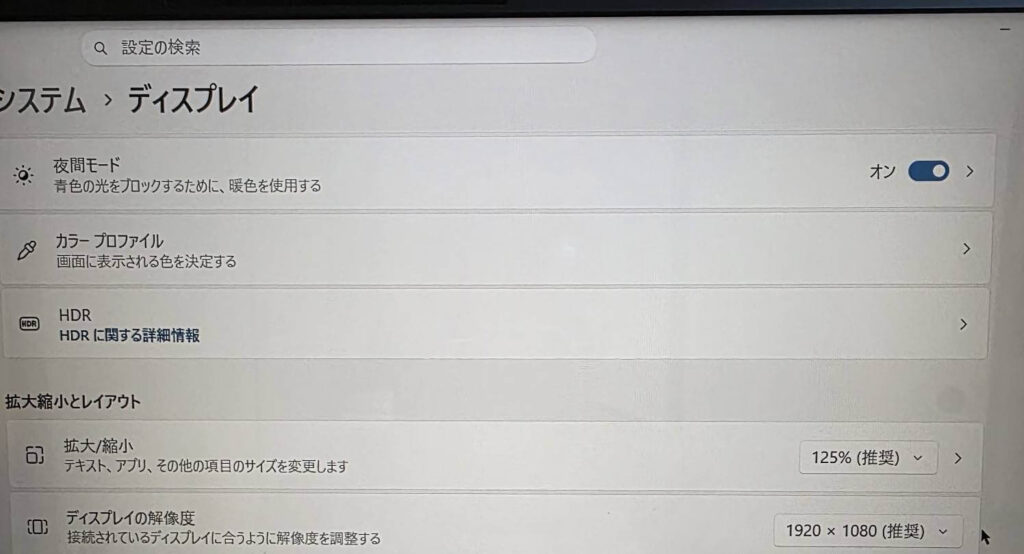
今回確認したWindows 11のディスプレイ設定。拡大/縮小は125%、解像度は1920×1080(推奨)と表示されていました。
「拡大/縮小」が125%だったため、まず100%に変更してみました。
ところが、それだけではGoogleドライブの表示問題は解決しませんでした。
次に解像度を確認しました。
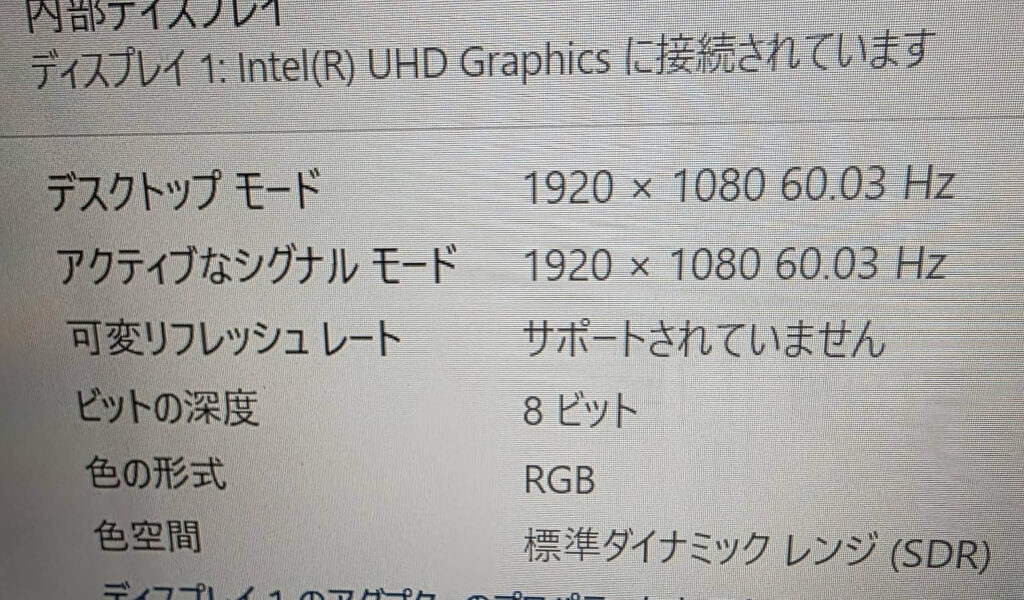
ディスプレイ詳細設定では、デスクトップモード・アクティブなシグナルモードともに1920×1080でした。今回の環境では解像度が原因ではありませんでした。
それでも直らなかったため、「ほかに文字の大きさを変更する設定がないか」と確認したところ、「アクセシビリティ → テキストのサイズ」も125%になっていることに気付きました。
この設定は、以前自分で文字を大きくするために変更していたものです。
そこで、
テキストのサイズ:125% → 100%
に戻して適用しました。
その後、パソコン版Googleドライブを確認すると、画面が正常に収まり、今回の問題を解決できました。
今回の実機検証結果
| 確認した項目 | 結果 |
|---|---|
| Windows 11 | 使用環境 |
| ディスプレイ解像度 | 1920×1080 |
| ディスプレイの拡大/縮小 | 100%に変更しても改善せず |
| テキストのサイズ | 125% → 100% |
| 最終結果 | 表示が正常化 |
この結果は今回のPC環境で確認できた事実です。他のPCでも同じ原因になるとは限りません。
最初に確認する「テキストのサイズ125%」
今回、いちばん見つけにくかったのがここでした。
Windows 11には、画面全体の表示倍率とは別に、文字だけを大きくするための「テキストのサイズ」があります。Microsoftは、Windows 11でテキストサイズを変更する場所を「設定 → アクセシビリティ → テキストのサイズ」と案内しています。
Windows 11での場所設定 → アクセシビリティ → テキストのサイズ
125%などになっている場合、今回のようなパソコン版Googleドライブの表示トラブルを経験しているなら、まず100%に戻して変化があるか確認する価値があります。
ただし、文字を大きくする必要があって意図的に125%にしている人は、無理に100%へ戻す必要はありません。表示に問題がある場合の切り分けとして一時的に100%にして確認する、という考え方で十分です。
「テキストのサイズ」と「拡大/縮小」は何が違う?
ここが混同しやすいポイントです。
| 設定 | 何を変える? | Windows 11の場所 |
|---|---|---|
| テキストのサイズ | 画面上の文字を大きくする設定。Microsoftはタイトルバー、メニュー、アイコンのテキストなどへの影響を説明しています。 | 設定 → アクセシビリティ → テキストのサイズ |
| 拡大/縮小(スケール) | 文字だけでなく、アプリや画像などを含めて画面上のものを大きく表示する設定。 | 設定 → システム → ディスプレイ → 拡大/縮小 |
| ディスプレイの解像度 | 画面に表示する解像度を変更する設定。 | 設定 → システム → ディスプレイ → ディスプレイの解像度 |
Microsoftも、Windows 11では「テキストのサイズ」と「ディスプレイのスケール」を別々の設定として案内しています。今回のように拡大/縮小を確認しても直らない場合、テキストのサイズも確認するのがポイントです。
解像度も確認する
テキストのサイズを100%にしても直らなければ、ディスプレイの解像度を確認します。
設定 → システム → ディスプレイ → ディスプレイの解像度
Microsoftは、Windows 11では通常「推奨」と表示される解像度を使用することを案内しています。今回の実機では1920×1080(推奨)でした。
注意:解像度をむやみに変更して「とりあえず小さくする」のはおすすめしません。まず現在の値と「推奨」の表示を確認し、変更する場合は元に戻せるように覚えておきましょう。
最大化ボタンがグレーで押せない場合
今回の重要な症状がこれでした。
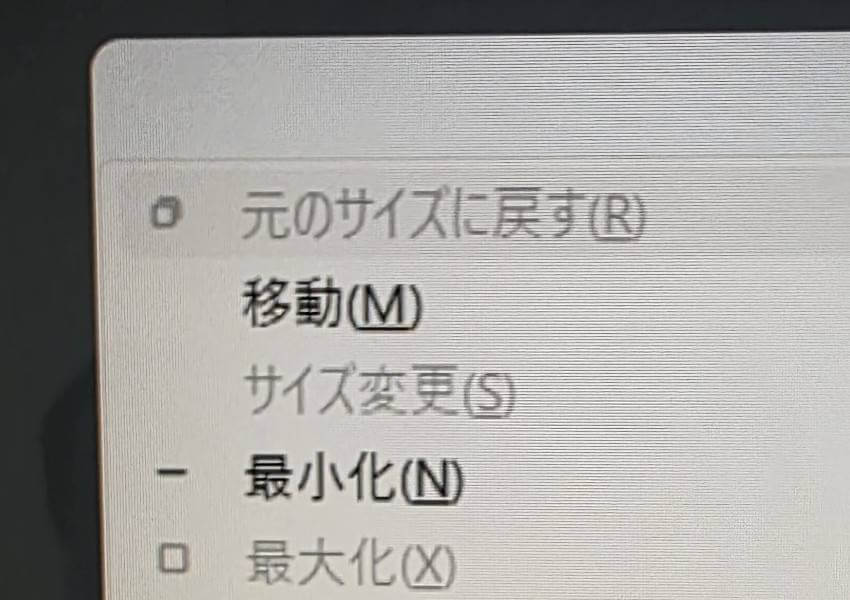
今回の実機で確認した状態。「最大化」がグレーになっていて、クリックできませんでした。
この状態だと、「最大化ボタンを押してください」という一般的な説明だけでは解決できません。
今回のように最大化がグレーになっている場合は、最大化ボタンを何度も押すより、Windows側の表示設定とパソコン版Googleドライブの状態を切り分けるほうが効率的です。
今回のケースで分かったこと
最大化が押せないこと自体が「解像度が悪い」という意味ではありません。実際に今回は1920×1080で、拡大/縮小を100%にしても改善せず、テキストのサイズを100%に戻すことで解決しました。
直らない場合に考えるその他の原因
ここからは、今回の「テキストサイズ125%」以外の可能性です。
1.ディスプレイの拡大/縮小が変更されている
まず、設定 → システム → ディスプレイ → 拡大/縮小を確認します。推奨値が表示されている場合は、まずその値に戻して確認します。
2.解像度が推奨値から変更されている
設定 → システム → ディスプレイ → ディスプレイの解像度を確認します。今回の実機では1920×1080でした。
3.パソコン版Googleドライブが一時的に不安定になっている
Google公式のトラブルシューティングでは、基本的な手順として、システム要件・インターネット接続の確認、パソコン版ドライブの再起動、PCの再起動、アカウントの接続解除・再接続、再インストールなどが案内されています。
4.外部モニターごとに表示設定が違う
ノートPCと外部モニターを併用している場合、問題が起きているディスプレイを選択して設定を確認します。Microsoftも、外部ディスプレイを接続している場合は変更対象のディスプレイを選択して設定する手順を案内しています。
5.Windows側の表示設定を変更した直後
表示設定の変更後にアプリの表示が残っている場合は、パソコン版Googleドライブを再起動し、それでも変わらなければWindowsを再起動します。Microsoftによれば、一部の変更ではサインアウト・サインインが必要になる場合もあります。
6.パソコン版Googleドライブ側の問題
Windowsの表示設定が正常で、他のアプリは問題なく、Googleドライブだけがおかしい場合は、パソコン版ドライブ側の問題も候補になります。この場合はGoogle公式のトラブルシューティングを上から順番に進めるのが安全です。
症状から原因を切り分ける早見表
| 症状 | まず確認する場所 | 次に試すこと |
|---|---|---|
| Googleドライブの右端が切れる | テキストのサイズ | 100%にして適用 → Drive再起動 |
| 最大化がグレーで押せない | テキストのサイズ/拡大・縮小 | 表示設定を確認 → Drive再起動 |
| 文字やボタンが全体的に大きい | テキストのサイズ/拡大・縮小 | 設定を確認 |
| Googleドライブ以外のアプリも切れる | Windowsの表示設定 | 拡大/縮小・解像度・テキストサイズを確認 |
| 外部モニターだけおかしい | 対象ディスプレイの設定 | 外部モニター側の拡大/縮小・解像度を確認 |
| 設定を直してもGoogleドライブだけおかしい | パソコン版ドライブ | Drive再起動 → PC再起動 → 公式トラブルシューティング |
パソコン版Googleドライブを再起動する
Windows側の設定を確認した後は、アプリを再起動します。
基本的な流れWindows右下のタスクバーからパソコン版Googleドライブを開き、設定メニューから終了します。その後、スタートメニューなどからもう一度パソコン版Googleドライブを起動します。
Google公式のトラブルシューティングでも、Windowsでは右下のタスクバーからパソコン版ドライブを終了し、もう一度開く手順が案内されています。
Windowsを再起動する
アプリの再起動でも変わらなければ、Windowsそのものを再起動します。
表示設定を変更した直後の場合は、特に一度再起動してから確認すると切り分けがしやすくなります。
ポイント
「再起動したら直った」場合でも、それだけで原因を断定しないでください。直前に変更した設定があるなら、その設定が関係していた可能性もあります。
外部モニターを使っている場合
外部モニター、テレビ、ドッキングステーションなどを使っている場合は、少し注意が必要です。
- 設定 → システム → ディスプレイを開く
- 画面上部のディスプレイ一覧から、問題が起きている画面を選ぶ
- そのディスプレイの「拡大/縮小」を確認する
- 「ディスプレイの解像度」を確認する
- パソコン版Googleドライブを再起動する
「ノートPCの画面では正常なのに外部モニターだけおかしい」という場合は、PC全体ではなく特定のディスプレイの設定を疑うと切り分けやすくなります。
アカウントの接続解除・再接続は最後のほうに
ここは初心者の方ほど注意してください。
Google公式では、パソコン版ドライブのトラブルシューティングとしてアカウントの接続解除・再接続も案内されています。しかし、表示が切れるだけの問題なら、いきなりここまで進む必要はありません。
接続解除の前に必ず確認
Google公式では、以前に同期できなかったファイルが一時保管用フォルダに移動されている可能性があり、アカウントの接続解除前に安全な場所へコピーするよう案内しています。同期していない重要なファイルがある場合は、先にバックアップを確認してください。
つまり、今回のような表示トラブルなら、
- テキストのサイズ
- 拡大/縮小
- 解像度
- Drive再起動
- Windows再起動
の順番を先に試すのがおすすめです。
再インストールは最後の手段
パソコン版Googleドライブを再インストールする方法もありますが、今回のような表示問題で最初から実行する必要はありません。
Google公式でも再インストールは基本的なトラブルシューティングの一つとして案内されていますが、アカウントの接続解除などを伴う場合は、同期状況を確認してから進めるべきです。
再インストール前のチェック
- 同期が完了しているか
- オフラインで編集したファイルがないか
- 重要な未同期ファイルがローカルに残っていないか
- Google公式の最新手順を確認したか
やらなくていいこと:今回の症状でいきなり設定を大量に変えない
トラブルが起きると、解像度、拡大/縮小、色、HDR、リフレッシュレートなどを片っ端から変更したくなります。
しかし、原因が分からないまま複数の設定を同時に変えると、何が原因だったのか分からなくなります。
今回のような表示トラブルでは、まず一つずつ確認して、変化があったかを見ながら進めるほうが安全です。
よくある質問
Q. 「拡大/縮小」を100%にしたのに直りません
今回もそうでした。次に設定 → アクセシビリティ → テキストのサイズを確認してください。「拡大/縮小」と「テキストのサイズ」は別の設定です。
Q. テキストのサイズ125%なら必ず直りますか?
いいえ。今回の実機では125%が原因でしたが、すべてのWindows 11 PCで同じ原因になるとは限りません。100%に戻して改善するかを確認する、という切り分け方法として考えてください。
Q. テキストサイズ125%を使いたいのですが?
文字を大きくする必要がある場合、無理に100%へ固定する必要はありません。問題が再現するかどうかを確認し、100%で直る場合に「表示トラブルと文字サイズ設定の関係」を疑う、という使い方で十分です。
Q. 最大化ボタンがグレーで押せません。故障ですか?
それだけでは故障とは判断できません。今回も最大化がグレーでしたが、Windowsの表示設定を確認することで解決しました。まずテキストのサイズ、拡大/縮小、解像度を確認してください。
Q. 1920×1080なら問題ないですか?
解像度の数字だけでは判断できません。今回の実機は1920×1080でしたが、別の表示設定が原因でした。解像度は「推奨」と表示されているかも含めて確認してください。
Q. ブラウザ版Googleドライブでも同じ方法ですか?
この記事は主にパソコン版Googleドライブ(Drive for desktop)を対象にしています。Chromeなどのブラウザで開くWeb版で画面が切れる場合は、ブラウザ側のズーム、ウィンドウ、拡張機能など別の切り分けが必要です。
Q. いきなりGoogleドライブを再インストールしてもいいですか?
おすすめしません。表示設定だけで直る可能性があります。特に未同期ファイルがある場合は注意が必要なので、まずWindowsの表示設定とDriveの再起動から試してください。
まとめ:まず「テキストのサイズ」を確認してください
Windows 11のパソコン版Googleドライブで、
- 画面の右端が切れる
- ウィンドウが画面に収まらない
- 最大化できない
- 最大化がグレーになっている
という症状が出た場合、まず確認してほしいのがWindowsの「テキストのサイズ」です。
今回、実際に解決した順番
- ディスプレイの解像度を確認 → 1920×1080
- ディスプレイの拡大/縮小を確認 → 100%にしても改善せず
- アクセシビリティの「テキストのサイズ」を確認 → 125%だった
- テキストのサイズを100%に変更して適用
- パソコン版Googleドライブを再起動
- 表示が正常化して問題解決
ただし、今回の原因がすべての人に当てはまるとは限りません。直らなければ、拡大/縮小、解像度、アプリの再起動、Windowsの再起動、外部モニターの設定、そして最後にGoogle公式のトラブルシューティングへ進んでください。
大切なのは、設定を片っ端から変更するのではなく、一つずつ原因を切り分けることです。
公式情報・参考リンク
- Microsoft サポート:Windows のテキスト サイズを変更する
- Microsoft サポート:Windows で画面の解像度とレイアウトを変更する
- Google ドライブ ヘルプ:パソコン版ドライブに関する問題を解決する
- Google ドライブ ヘルプ:システム要件とブラウザについて
- Google Search Central:有用で信頼性の高い、ユーザー第一のコンテンツの作成
この記事の検証について
この記事の中心部分は、Windows 11の実機で実際に発生した表示トラブルを、設定変更と再起動を順番に試して解決した経験をもとに構成しています。実機で確認できた内容と、一般的なトラブルシューティングを分け、原因を一つに決めつけないようにしています。
※Windows 11やパソコン版Googleドライブの画面・設定名は、アップデートによって変更される場合があります。操作前に重要な未同期ファイルがないか確認し、アカウントの接続解除や再インストールはGoogle公式の最新手順に従ってください。